
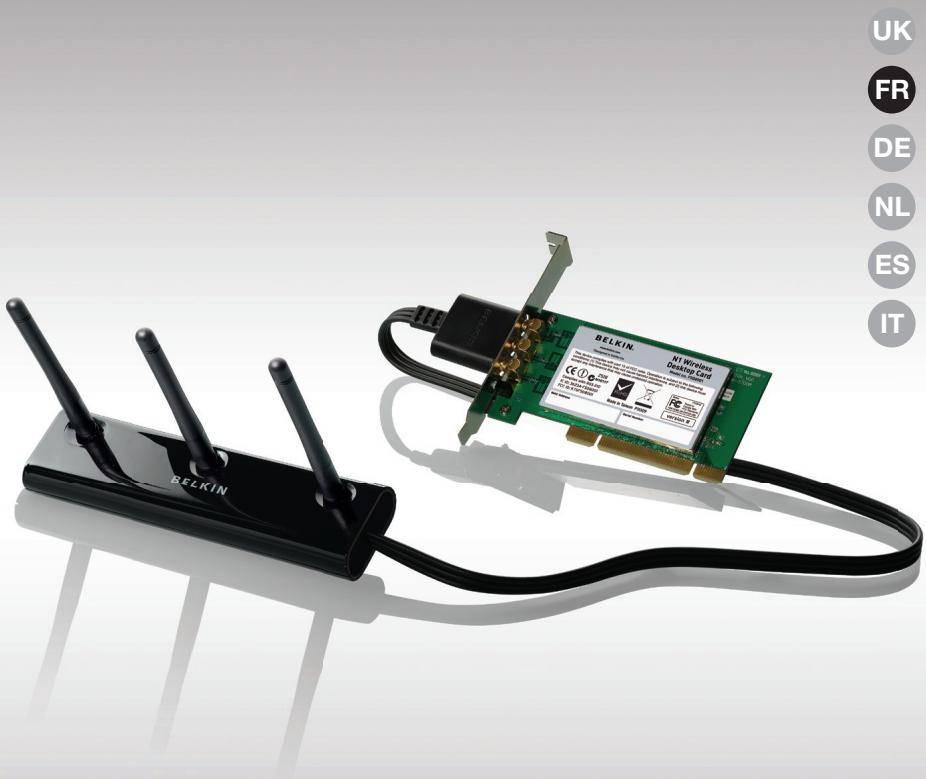
CARTE RÉSEAU SANS FIL N1 POUR ORDINATEUR DE BUREAU #F5D8001FR - Carte réseau sans fil BELKIN - Notice d'utilisation et mode d'emploi gratuit
Retrouvez gratuitement la notice de l'appareil CARTE RÉSEAU SANS FIL N1 POUR ORDINATEUR DE BUREAU #F5D8001FR BELKIN au format PDF.


| Type de produit | Carte réseau sans fil PCI |
| Normes sans fil | Draft 802.11n, compatible 802.11b/g |
| Débit maximal | Jusqu'à 300 Mbps (draft 802.11n) |
| Fréquence | 2,4 GHz |
| Interface hôte | PCI 32 bits |
| Antenne | Externe avec câble |
| Sécurité sans fil | WEP 64/128 bits, WPA-PSK, WPA2 |
| Voyants LED | Alimentation et activité |
| Consommation électrique | TX: 920-1070 mA @3,3V ; RX: 400-500 mA @3,3V |
| Température de fonctionnement | 0 à 55 °C |
| Température de stockage | -20 à 80 °C |
| Humidité de fonctionnement | Max. 90% (sans condensation) |
| Portée intérieure typique | Jusqu'à 426,7 mètres (selon l'environnement) |
| Configuration minimale requise | PC avec emplacement PCI libre, 128 Mo RAM, processeur 500 MHz, Windows 2000/XP |
| Contenu de l'emballage | Carte, antenne externe avec câble, CD d'installation, guide rapide, manuel utilisateur |
| Garantie | Garantie limitée à vie du produit |
| Entretien et nettoyage | Débrancher l'appareil avant nettoyage. Utiliser un chiffon doux et sec. |
| Sécurité | Chiffrement WEP/WPA/WPA2 ; désactiver les cartes intégrées en conflit. |
| Informations générales | Marque BELKIN, modèle F5D8001FR, fabriqué en Chine. |
FOIRE AUX QUESTIONS - CARTE RÉSEAU SANS FIL N1 POUR ORDINATEUR DE BUREAU #F5D8001FR BELKIN
Questions des utilisateurs sur CARTE RÉSEAU SANS FIL N1 POUR ORDINATEUR DE BUREAU #F5D8001FR BELKIN
0 question sur cet appareil. Repondez a celles que vous connaissez ou posez la votre.
Poser une nouvelle question sur cet appareil
Téléchargez la notice de votre Carte réseau sans fil au format PDF gratuitement ! Retrouvez votre notice CARTE RÉSEAU SANS FIL N1 POUR ORDINATEUR DE BUREAU #F5D8001FR - BELKIN et reprennez votre appareil électronique en main. Sur cette page sont publiés tous les documents nécessaires à l'utilisation de votre appareil CARTE RÉSEAU SANS FIL N1 POUR ORDINATEUR DE BUREAU #F5D8001FR de la marque BELKIN.
MODE D'EMPLOI CARTE RÉSEAU SANS FIL N1 POUR ORDINATEUR DE BUREAU #F5D8001FR BELKIN
Carte réseau Sans Fil N1 pour ordinateur de bureau
1 Introduction 1
Avantages d'un réseau domestique 1
Avantages d'un réseau sans fil 1
Choix de l'emplacement de votre dispositif réseau sans fil pour une performance maximale 2
2 Présentation 5
Charactéristiques du produit 5
Applications et avantages 6
Ca racteistiques techniques du produit 6
Configuration requise 7
Contenu de l'emballage 7
3 Installation et configuration de la carte 8
Étape 1: Installer 8
Étape 2: Insérer. 10
Étape 3: Terminer. 11
Étape 4: Configurer 13
4 Utilitaire de surveillance du réseau sans fil de Belkin 14
Accès à l'Utilitaire réseau sans fil à partir de la barre des tâches Windows 14
Etat du reseau. 15
Réseaux disponibles. 15
Etat du reseau et astuces. 16
Creation de profils reseau sans fil 17
Protection de votre réseau Wi-Fi 17
Configuration des paramètres de sécurité de votre carte 22
5Dépannage 30
6 Information 37
Merci d'avoir besoin la Carte reseau Sans Fil N1 pour ordinateur de bureau de Belkin (la carte). Vous pouvez désormais profiter de cette nouvelle technologie en permettant à vos ordinateurs domestiques ou d'entreprise de se connecter en reseau sans fil. Cette carte vous permit de connecter un ordinateur de bureau à votre reseau. Lisez attentivement l'ensemble de ce manuel, en insisting sur la section intitulée « Choix de l'emplacement de votre dispositif reseau sans fil pour une performance maximale »
Avantages d'un réseau domestique
Votre reseau domestique Belkin vous permettra de :
- Partager une connexion Internet à haut débit avec tous les ordinateurs de votre domicile
- Partager des ressources, telles que des fichiers et des disques durs, avec tous les ordinateurs de votre domicile
- Partager une imprimante avec toute la famille
- Partager des documents, des fichiers de musique et de video ainsi que des photos numériques
- Stocker, récapérer et copier des fichiers d'un ordinateur à un autre
- Simultanément jouer à des jours en ligne, consulter une messagerie électronique et discuter
Avantages d'un réseau sans fil
Voici quelques-uns des avantages que vous tirerez d'un réseau sans fil Belkin :
- Mobilité - nul besoin de confiner votre ordinateur à une seule piece. Vous pouvez travailler sur un ordinateur de bureau ou un portable partout dans la zone couverte par votre réseau sans fil.
- Installation simple- l'Assistant Installation facile de Belkin vous facilitite la vie.
- Polyvalence : accédez à des imprimantes, des ordinateurs ou d'autres périhériques réseau où que vous soyez dans votre domicile.
- Possibilité d'expansion : l'étendue de la gamme de produits réseau de Belkin vous permet d'étendre votre réseau afin d'y inclure des péripériques tels que des imprimantes ou des consoles de jeu.
- Aucun câblage nécessaire : plus besoin de perdre du temps et de l'argent à réinstaller le câblage Ethernet chez vous ou au bureau.
- Reconnaissance de l'industrie :CHOISSEZ parmi une vaste gamme de produits reseau captables de communiquer entre eux.
1
Choix de l'emplacement de votre dispositif réseau sans fil pour des performances maximales
Plus votre ordinateur se rapproche de votre routeur sans fil (ou votre point d'accès), plus votre connexion sans fil gagne en force. De façon générale, la portée de votre réseau sans fil à l'intérieur s'étend de 30 à 60 mètres. À l'opposé, plus vos périphériques sans fil reliés à votre routeur ou votre point d'accès sont éloignés de ceux-ci, moins grande est la performance de votre connexion sans fil. Il se peut que vous vous en rendiez compte ou pas. Si vous éloignez encore plus votre routeur (ou votre point d'accès), il est possible que la vitesse de votre connexion diminue. Les apparciels electroménagers, les obstacles et les murs peuvent bloquer les signaux radio de votre réseau sans fil et en diminuier la force.
Dans le but de vérifier si la performance de votre réseau est liée à la portée ou à la présence d'obstacles, déplacez votre ordinateur afin qu'il soit dans un rayon de 2 à 5 metres du routeur (ou du point d'accès). Si les problèmes persistent doivent dans une zone de couverture restreinte, veuillez contacter l'assistance technique de Belkin.
Remarque :Alors que certains des objets énumérés ci-dessous peuvent affecter les performances de votre réseau, ils n'empêcheront pas son fonctionnement. Si vous croyez que votre réseau sans fil ne fonctionne pas à pleine capacité, ces solutions peuvent vous aider.
1. Choix de l'emplacement de votre routeur sans fil ou de votre point d'accès
Placez votre routeur Réseau Sans Fil (ou point d'accès), le centre nerveux de votre réseau sans fil, aussi pres que possible du centre de la zone de couverture désirée.
Afin d'assurer une zone de couverture optimale pour vos « clients reseau » (soit les ordinateurs dotés d'une carte reseau pour ordinateur de bureau ou portable ou d'un adaptateur USB de Belkin):
Assurez-vous que les antennes de votre routeur ou de votre point d'accès sont parallètes et disposées à la verticale (en pointant vers le plafond). Si votre routeur (ou votre point d'accès) est posé à la verticale, essayez autant que possible de-disposer les antennes de façon à ce qu'elles pointent vers le haut.
- Dans des habitations à plusieurs étages, placez le routeur (ou le point d'accès) à l'étage le plus central de votre domicile. Ceci peut signifier que devrez placer le routeur sans fil (ou le point d'accès) à un étage supérieur.
- Evitez de placer le routeur (ou le point d'accès) après d'un téléphone sans fil 2,4 GHz.
2. Évitez les obstacles et les interférences.
Évitez de placer le routeur ou le point d'accès pres d'un apparéil émettant du « bruit » radio, comme un four à micro-ondes. Exemples d'objets risquant d'empêcher la communication sans fil :
- Refrigerateurs
Lave-linge et/ou sèche-linge
Armoires métalliques
Grands aquariums - Fenêtre métallique avec teinture anti-UV
Si le signal de votre réseau semble faible à certains endroits, assurez-vous qu'aucun de ces objets ne peut lui faire obstruction (entre les ordinateurs et le routeur ou le point d'accès).
3. Telephones sans fil
Si la performance de votre réseau est toujours affectée malgré les solutions sus-mentionnées, et si vous possédez un téléphone sans fil :
- Éloignez votre téléphone de votre routeur ou votre point d'accès sans fil ainsi que de vos ordinateurs sans fil.
- Débranchez et retirez la batterie de tout téléphone sans fil fonctionnant sur la bande de 2.4 GHz. (Consultez la documentation accompagnant votre téléphone à cet effet.) Si ces gestes semble résoudre le problème, c'est que votre téléphone interfère avec les signaux du réseau sans fil.
- Si vous téléphone prend en charge le choix du canal, modifier le canal de votre téléphone enCHOISSSANT le canal le plus eloigné possible de celui de votre réseau sans fil. Par exemple,CHOISSEZ le canal 1 pour votre téléphone et modifier le canal de votre routeur sans fil (ou de votre point d'accès) enCHOISSSANT le canal 11 (le choix du canal dépend de votre région). Reportez-vous au mode d'emploi de votre téléphone pour obtenir les instructions détaillées.
- S'il y a lieu, vous pouvez aussi changer votre téléphone sans fil enCHOISIGSANT untelephone à 900 MHz ou à 5 GHz.
4. Choisissez le canal le plus « faisible » pour votre réseau sans fil
Dans des environnements domiciliaires ou d'entreprise rapprochés, tels que les appartements et les immeubles à bureaux, il se peut qu'un autre réseau sans fil interféré et entre en confit avec votre réseau. Grâce à la fonction d'analyse du site de l'Utilitaire réseau sans fil Belkin, vous pourrez localiser d'autres réseaux sans fil et faire passer votre routeur sans fil (ou point d'accès) et vos ordinateurs à un canal aussi loin que possible du canal utilisé par ces réseaux.
Essayer plusieurs canaux parmi ceux disponibles afin de déterminer la connexion la plus claire et éviter les interférences des téléphones sans fil ou autres dispositifs sans fil se trouvant dans votre voisinage.
Pour les dispositifs de réseau sans fil d'une marque différente, utilisez la fonction d'analyse de site détaillée et consultez les informations concernant les canaux qui se trouvent dans ce manuel.
5. Connexions sécurisées, VPN et AOL
Une connexion sécurisée est une connexion qui requiert un nom d'utilisateur et un mot de passage et qui est utilisé là où la sécurité revêt une grande importance. Parmi les connexions sécurisées :
- Les connexions de type Virtual Private Network (VPN - réseau privé virtuel) souvent utilisées pour acceder à distance à un réseau d'entreprise.
- Le programme « Bring your own access » d'America Online (AOL) qui vous permet d'utiliser AOL via une connexion à haut débit (ADSL ou cable) offerte par un autre fournisseur d'accès à Internet.
La plupart des banques en ligne. - Plusieurs sites commerciaux qui requirement un nom d'utilisateur et un mot de passage afin d'acceder à un compte.
Les connexions sécurisées peuvent être interrompues par les paramètres de gestion de l'énergie de votre ordinateur (lorsqu'il est en état de voir). La solution la plus simple afin d'éviter cette situation est de vous reconnectcer en lançant le logiciel de VPN ou d'AOL ou en vous reconnectcant via le site Web sécurisé.
Une solution alternative consiste à changer les paramètres de gestion de l'énergie afin qu'il ne soit plus mis en état de voir. Toutefois, cette solution peut ne pas être appropriée pour les ordinateurs portables. Pour modifier les paramètres de gestion de l'énergie de Windows, reportez-vous aux « Options d'alimentation » du Panneau de configuration.
Si les difficultés liées aux connexions sécurisées, au VPN et à AOL persistent, veuillez reprendre les étapes 1 à 4 ci-dessus afin de vous assurer d'avoir essayé les solutions proposées.
Ces solutions devraient vous permettre d'obtenir une zone de couverture maximale avec votre routeur sans fil. Si vous nevez etendre votre zone de couverture, nous vous suggerons le Point d'accès/Module d'extension de Belkin.
Pour de plus amples informations à propos des produits réseau de Belkin, visitez notre site Web à l'adresse www.belkin.com/networking ou appelez l'assistance technique de Belkin.
Caracteristiques du produit
La carte est conforme aux specifications du draft IEEE draft-802.11n, pour communiquer avec d'autres dispositifs compatibles avec le draft 802.11n à un débit pouvant atteindre 300 Mbps*. La carte est compatible avec tous les dispositifs 802.11g à 54 Mbps, ainsi qu'avac les dispositifs 802.11b à 11 Mbps. La carte 802.11g fonctionne sur la même bande de fréquence de 2,4 GHz que les produits Wi-Fi® 802.11b.
- Fonctionnement sur la bande ISM (Industriel, Sciences et Médical) à 2,4 GHz.
Utilitaire reseau sans fil Belkin intégré et convivial - Interface PCI pour'utilisation avec pratiquement n'importe quel ordinateur de bureau.
- Chiffrement WPA, WPA2, WEP (Wired Equivalent Privacy) sur 64 et 128 bits
- Accès sans fil aux ressources du réseau.
- Débit de données jusqu'à 300 Mbps* (draft 802.11n), 54 Mbps (802.11g) ou 11 Mbps (802.11b)
Installation et utilisation facies.
Voyants DEL indiquant l'alimentation et I'activité
Applications et avantages
Débit de connexion jusqu'à 300 Mbps (802.11n)
Connectivité instantanée à haut débit chez vous ou au bureau, sans compromètement l'utilisation de produits 802.11b/g
- Compatible avec les produits 802.11b/g
La carte est rétro-compatible avec les produits Wi-Fi (IEEE 802.11b/g).
- Environnements propres au câblage
Permet le partage d'imprimante dans des batiments comportant des murs pleins ou dans des zones ouvertes ou le câblage est difficile à effectuer
S'adapte facilement aux bureaux ou environnements souvent réorganisés ou lorsque vous changez souvent de site.
Pour les besoin des particuliers ou des petites entreprises (SOHO) Fournit une installation facile et rapide d'un petit réseau.
\section*{Caracteristiques techniques du produit}
Interface hote: PCI 32 bits
Consommation electrique :
802.11b: TX 920 mA @ 3,3 V, RX 400 mA @ 3,3 V
802.11g: TX 1000 mA @ 3,3 V, RX 400 mA @ 3,3 V
802.11n: fonctionnement sur 20 MHz, TX 1000 mA @ 3,3 V, RX 400 mA @ 3,3 V
fonctionnement sur 40 MHz , TX 1070 mA @3.3V, RX 500 mA @ 3,3 V
Température de fonctionnement : 32-0-55 °C
Température de stockage : -20-80 °C
Humidité : Max. 90% (sans condensation)
Portée de fonctionnement habituelle : Jusqu'à 426,7 mètres**
*REMARQUE: Le début de transmission mentionné(300 Mbps)est le début de données physique. Le début réel est inférieur.
**La performance dépend de l'environnement du réseau.
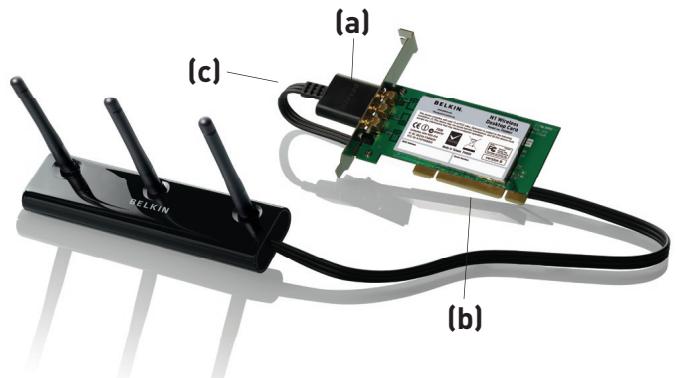
(a) Témoin Alimentation/Activité
S'allume lorsque la carte est sous tension, clignote lorsqu'une activité sans fil est détectée
(b) Connecteur de la carte
Côté de la carte qui s'insère dans l'emplacement PCI de votre ordinateur
(c) Connecteur de l'antenne externe
Permet de brancher le cable pour l'antenne externe
Configuration requise
Ordinateur compatible PC avec un emplacement PCI 32 bits libre
128 Mo de RAM ou plus
- Proceseur 500 MHz ou plus
- Windows® 2000 ou XP
Contenu de l'emballage
Carte reseau Sans Fil N1 pour ordinateur de bureau
Antenne externe avec cable
Guide d'installation rapide
- CD d'installation
- Manuel de l'utilisateur
Étape 1 Installer
IMPORTANT: Vous doivent installer le logiciel avant d'insérer la carte.
1.1 Insérez le CD d'installation dans le lecteur de CD-ROM.
1.2 L'utilitaire d'installation de Belkin apparait (Ceci peut prendre de 15 à 20 secondes). Cliquez sur « Install Software [Installer le logiciel] » puis sur « Next [Suivant] » pour commencer l'installation.
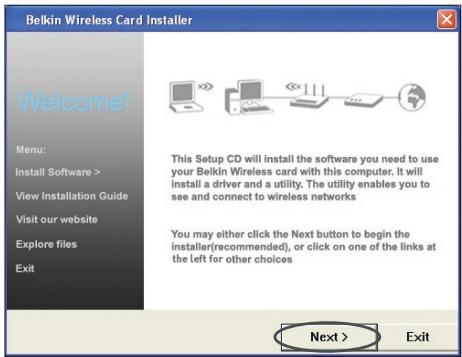
Remarque: Si l'écran de l'utilitaire d'installation n'apparait pas dans les 20 secondes, accédez à votre CD-ROM en double-cliquant sur l'icône « Poste de travail ». Ensuite, double-cliquez sur le lecteur de CD-ROM contenant le CD d'installation. Cliquez deux fois sur l'icône « Setup.exe »
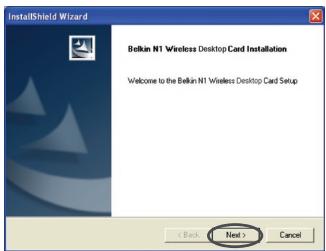
1.3 L'assistant InstallShield apparait. Cliquez sur « Next [Suivant] » pour continuer.
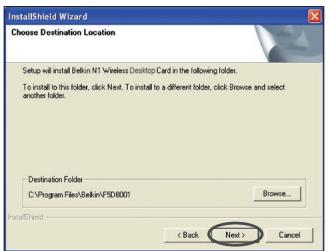
1.4 Sélectionnez un réseau de destination pour l'installation du logiciel ou cliquez simplement sur « Next [Suivant] »
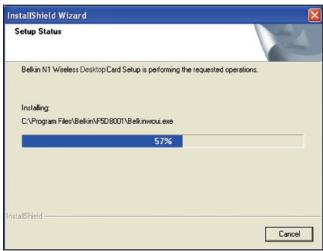
1.5 Le premier écran de progression d'une série vous indique où vous en âtes dans le processus d'installation.
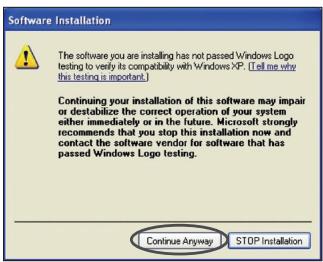
1.6 Il se peut qu'un écran similaire à celui-ci apparaisse. Cela ne signifie PAS que Windows a rencontres un problème. Notre logiciel a été entièrement testé et est compatible avec cette version de Windows. Cliquez sur « Continue Anyway [Poursuivre] » et suivez les instructions qui apparaisent à l'écran.
Étape 2 Insérer
Insertion de la carte dans l'ordinateur
2.1 Veuillez étéindre votre ordinateur et en débrancher le cable d'alimentation.
2.2 Retirez les vis de fixation du capot à l'arrête de l'ordinateur, puis retirez le capot.
2.3 Touchez une partie métallique du boîtier afin de vous décharger de toute électricité statique qui risquerait d'endommager le produit ou l'ordinateur.
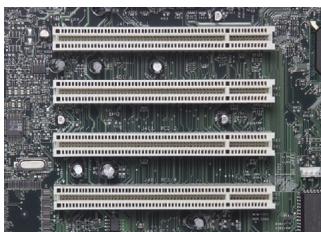
2.4 Recherche un emplacement d'extension PCI vide (généralement de couleur blanche). Assurez-vous que la carte est adaptée à l'emplacement choisi.
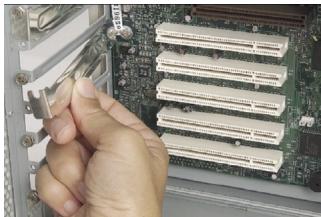
2.5 Retirez l'obturator métallique du port à l'arrière de l'ordinateur correspondant à l'emplacement PCI sélectionné. Si cet obturator est muni d'une vis, placez-la dans un endroit sur, car vous l'utiliserez plus tard pour fixer la carte.
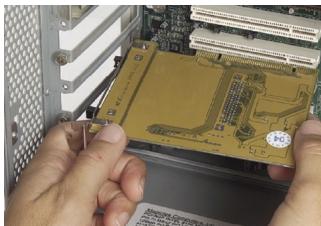
2.6 Poussez fermement la carte PCI dans son emplacement.
2.7 Fixez maintainant la carte au moyen de la vis que vous aviez mise de côte.
2.8 Remettez le capot de l'ordinateur en place. Branchez le cable de l'antenne externe au connecteur à l'arrête de la carte.
2.9 Maintenant que la carte est en place, vous pouvez rebrancher tous les câbles et allumer votre ordinateur.
Étape 3 Terminer
Terminer l'installation de la carte
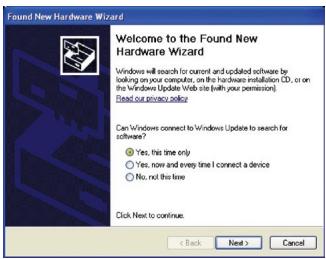
3.1 La fenêtre « Found New Hardware Wizard [Assistant Ajout de nouveau matériel] » apparait (Ceci peut prendre de 3 à 15 secondes). Sélectionnez « Yes, this time only [Oui pour cette fois seulement ]», puis cliquez sur « Next [Suvivant] » pour installer le matériel.
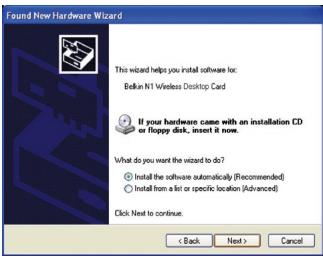
3.2 Sélectionnez « Install the software automatically [Installer le calculiel automatiquement] » et cliquez sur « Next [Suisant] » pour poursuivre l'installation.
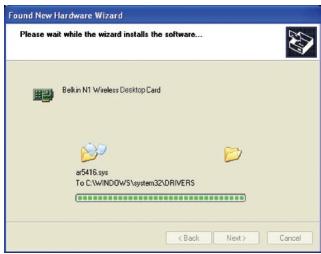
3.3 L'Assistant installe le logiciel.
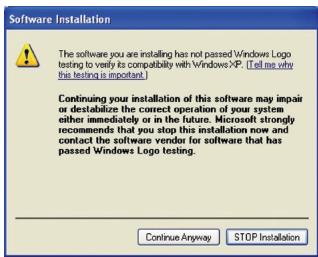
3.4 Il se peut qu'un écran similaire à celui-ci apparaisse. Cela ne signifie PAS que Windows a rencontré un problème. NotreLOGiciel a été entièrement testé et est compatible avec cette version de Windows. Cliquez sur « Continue Anyway [Poursuivre] » et suivez les instructions qui apparaisent à l'écran.
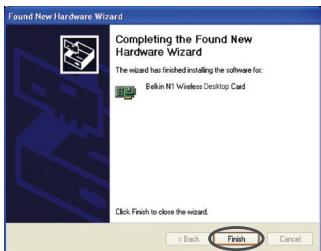
3.5 L'installation du pilote est maintainant terminée. Cliquez « Finish [Terminer] » pour quitter.
Étape 4 Configurer
Utilisation de l'Utilitaire de surveillance réseau sans fil Belkin

4.1Après avoir redémarré l'ordinateur, double-cliquez sur I'icone de I'Utilitaire de surveillance du réseau sans fil Belkin qui se trouve sur le bureau..
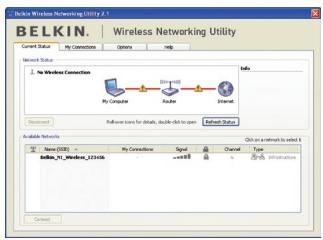
4.2 L'écran de l'Utilitaire sans fil Belkin apparait.
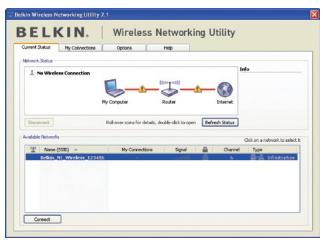
4.3 Sélectionnéz un réseau dans la liste des « Available Networks [Réseaux disponibles] » et cliquez sur « Connect [Connexion] »
Remarque : Afin de voir les reseaux disponibles, vous doivent pres d'un routeur ou d'un point d'accès sans fil.

4.4 L'icone de l'Utilitaire de surveillance du réseau sans fil Belkin se trouve également dans la barre de tâches.
Remarque: Cliquez deux fois sur l'icone de l'Utilitaire réseau sans fil Belkin (dans la barre de tâches) pour faire apparaitre l'écran de l'Utilitaire..
L'installation est terminée.
Après avoir installé l'utilitaire réseau sans fil Belkin (URSF), la configuration des connexions sans fil et la sécurité sera la prochaine étape.
Accès à l'Utilitaire réseau sans fil à partir de la barre des tâches Windows
Pour acceder à l'utilitaire réseau sans fil, placez simplement le pointeur de votre souris et cliquez avec le bouton droit sur l'icone de l'utilitaire réseau sans fil de la barre de tâches de Windows.
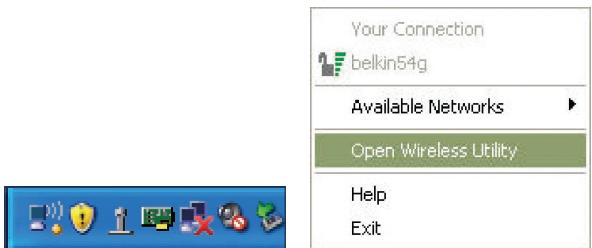
Si l'icone est introuvable, cliquez sur « Démarrer > Programmes > Belkin > Utilitaire réseau sans fil ».
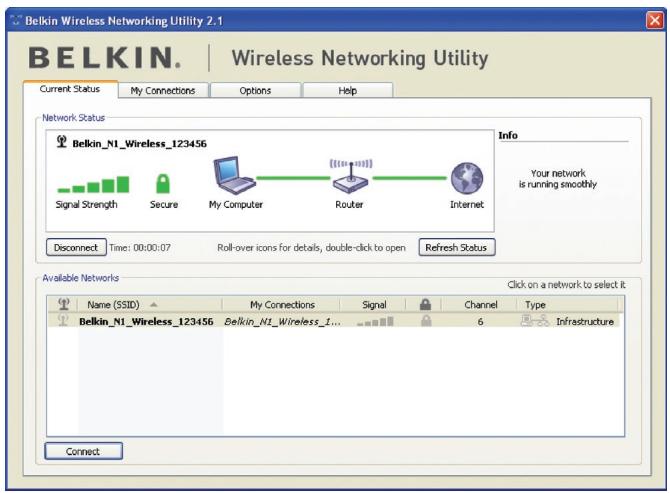
L'écran par défaut de l'utilitaire est l'onglet « Current Status [État actuel] » . Il affiche l'état du réseau actuel ainsi que les réseaux disponibles.
Etat du réseau
Cette fenêtre montre l'objet de la connexion du réseau actuel. Il affiche de même l'objet de la connexion entre le routeur et l'ordinateur, et entre le routeur et l'Internet. En cas de problème, utilisez la fenêtre « État du réseau » pour en déterminer la source (l'ordinateur, le routeur ou Internet/modem, par exemple).
Réseaux disponibles
Cette fenêtre affiche les réseaux disponibles sur le site en cours ainsi que leurs SSID, la force du signal, le type de sécurité, le canal et le type de réseau.
Connexion sans fil perdue
Si la connexion sans fil en cours est perdue, une fenêtre apparait et l'utilitaire tente de se reconnecter.
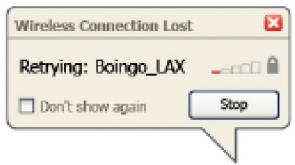
Éché de connexion
D'autres options apparaîtrent pendant la nouvelle tentative de connexion. Pour arreter la connexion, cliquez sur « Stop » et pour réessayer de vous connecter, cliquez sur « Réessayer »
État du réseau et astuces
Pour mistréux comprendre l'état du réseau en cours, cliquez sur « Ouvrir l'utilitaire sans fil ». L'écran par défaut est l'onglet « État actuel ». La section « État du réseau » détermine les connexions qui sont bonnes et/ou mauvaises.
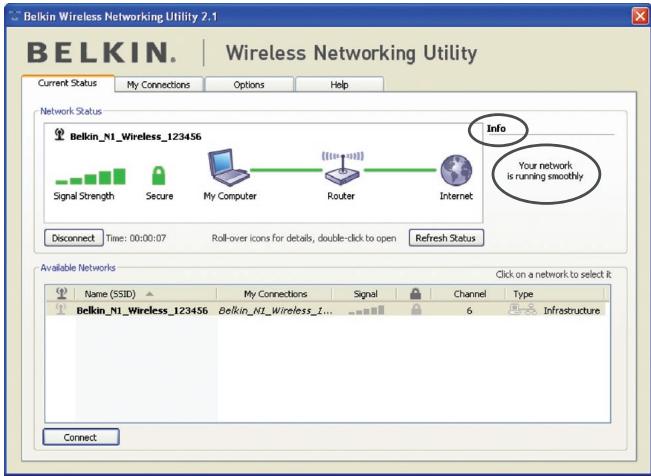
L'utilitaire contient également une section « Astuces » qui vous propose des informations de dépannage.
Configuration des profils du réseau sans fil
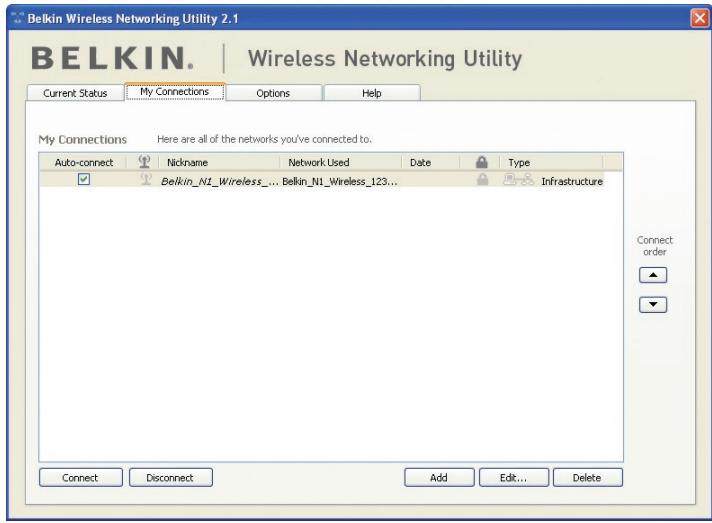
L'onglet « Mes connexions » de l'utilitaire vous permet d'ajouter, de modifier et de supprimer des profils de connexion. Il affiche également la force du signal, la sécurité et le type de réseau.
Protection de votre réseau Wi-Fi®
Si vous choisissez de vous connecter à un réseau sécurisé, déterminez le type de sécurité utilisée (WPA ou WEP*) et utilisez le champ approprié de la boîte de dialogue.
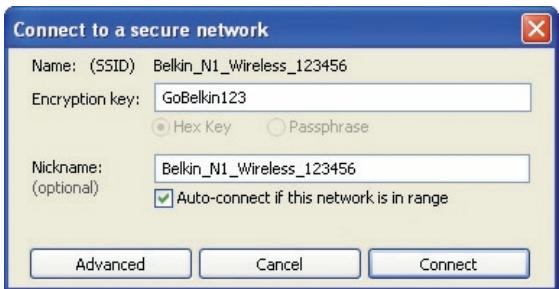
*Remarque : Types de sécurité
Remarque : Lorsque vous selectionnez un réseau qui utilise le chiffrement, vous voir d'abord la fenêtre de sécurité simple. Cliquez sur le bouton « Advanced [Avancé] » pour voir d'autres options de sécurité (ci-dessous).
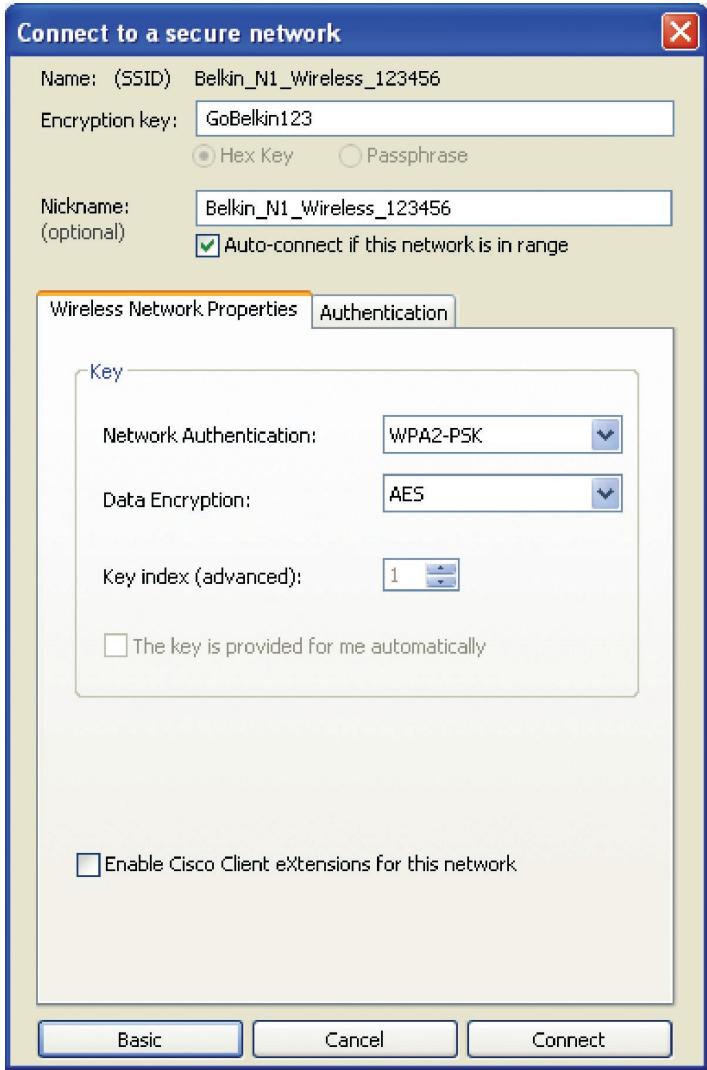
Wired Equivalent Privacy (WEP) est un protocole de sécurité moins sur, mais plus frequentlyment employé. Selon le niveau de sécurité (64 ou 128 bits), l'utilisateur devra entre une clé hexadécimale à 10 ou 26 caractères. Une clé hexadécimale est une association de lettres (de a à f) et de chiffres (de 0 à 9).
Wireless Protected Access (WPA) est la nouvelle norme de sécurité sans fil. Cependant, toutes les cartes et adaptateurs sans fil ne prennant pas en charge cette technologie. Veuillez consulter le manuel de l'utilisateur de votre adaptorateur sans fil pour savoir s'il prend en charge le WPA. Au lieu d'une clé hexadécimale, le WPA utilise uniquement des expressions mot de passer dont il est plus facile de seSouvenir.
La section suivante, prévue pour les particuliers, les professionnelnels indépendants et pour les petits bureaux, présente quelques nouvelles façon de maximiser la sécurité de votre réseau sans fil.
Au moment demettre sous presse, quatre méthodes de chiffrement étaient disponibles :
Méthodes de chiffrement :
| Nom | Wired Equivalent Privacy 64 bits | Wired Equivalent Privacy 128 bits | Wi-Fi Protected Access-TKIP | Wi-Fi Protected Access 2 |
| Acronyme | WEP 64 bits | WEP 128 bits | WPA-TKIPAES (ou WPA) | WPA2-AES (ou WPA2) |
| Sécurité | Bon | Mieux | Meilleur | Meilleur |
| Caracteristique | Clés fixes | Clés fixes | Chiffrement dynamique de la clé et authentification mutuelle | Chiffrement dynamique de la clé et authentification mutuelle |
| Clés de chiffrement basées sur l'algorithmie RC4 (clés de 40 bits) | Sécurité renforcée par rapport au WEP sur 64 bits, utilisant une clé de 104 bits, plus 24 bits additionnels pour des données générées par le système. | Le TKIP (temporal key integrity protocol) s'ajoute afin d'assurer la rotation des clés et de renforcer le chiffrement | L'AES (Advanced Encryption Standard) n'entraine pas de perte de performances |
WEP
Le WEP (Wired Equivalent Privacy) est un protocole courant qui renforce la sécurité de tous les dispositifs sans fil Wi-Fi. Le WEP offre aux réseaux sans fil un niveau de protection comparable à celui des réseaux filaires.
WEP 64 bits
Le WEP 64 bits a été introduit la première fois avec un chiffrement de 64 bits, ce qui comprend une clé de 40 bits plus 24 bits supplémentaires composés de données générées par le système (64 bits au total). Certains fabricants se référent au chiffrement sur 64 bits lorsqu'ils parlent du chiffrement sur 40 bits. Peu après le lancement de la technologie, leschercheurs ont découvert que le chiffrement sur 64 bits était trop simple à décoder.
Chiffrement sur 128 bits
Pour contrer la faillie de sécurité du WEP 64 bits, une méthode de chiffrement plus sécurisée sur 128 bits a été créé. Le WEP 128 bits comprend une clé de 104 bits plus 24 bits supplémentaires composés de données générées par le système (128 bits au total). Certains fabricants se reférènt au chiffrement sur 128 bits lorsqu'ils parlent du chiffrement sur 104 bits. La plupart des dispositifs sans fil disponibles sur le marché aujourd'hui prennant en charge le chiffrement WEP sur 64 et 128 bits, mais il se peut que vous possédiez un dispositif plus ancien ne prénant en charge que le WEP sur 64 bits. Tous les produits sans fil de Belkin prennant en charge le chiffrement WEP sur 64 et 128 bits.
Clés de chiffrement
Après avoir choisi le mode de chiffrement (64 ou 128 bits), il est primordial de générer une clé de chiffrement. Si la clé de chiffrement n'est pas la même dans tout le réseau sans fil, vos dispositifs sans fil ne seront pas en mesure de communiquer entre eux. Vous pouvez entraer votre clé en entrant la clé hexadécimale manuellement. Une clé hexadécimale est une combinaison de chiffres et de lettres, compris entre A et F et entre 0 et 9. Pour le WEP 64 bits, vous devez entraer 10 clés hexadécimales. Pour le WEP 128 bits, vous devez entraer 26 clés hexadécimales.
Par example :
AF0F4BC3D4 = clé WEP 64 bits
C3030F AF OF 4B B2 C3 D4 4B C3 D4 E7 = Clé WEP 128 bits
Prenez note de la clé hexadécimale WEP de votre routeur ou de votre point d'accès sans fil et entrez-la manuellement dans la table de clés hex WEP, à l'écran de configuration de votre carte.
WPA
Le WPA (Wi-Fi Protected Access) est une nouvelle norme Wi-Fi, surpassant les caractéristiques de sécurité du WEP. Pour utiliser la sécurité WPA, les pilotes et le logiciel de vos dispositifs sans fil doivent être mis à niveau. Ces mises à niveau sont disponibles sur les sites Web des fabricants de vos dispositifs sans fil. Il existe trois types de sécurité par WPA: WPA-PSK (sans serveur), WPA (avec Serveur Radius) et WPA2.
Le WPA-PSK (sans serveur) utilise ce qu'on appelle une « clé pré-partagée » comme clé réseau. Une clé réseau est en quellesorte un mot de passer qui contient entre 8 et 63 caractères. Il peut être composé de lettres, de chiffres ou de symboles. Chaque client utilise la même clé pour acceder au réseau. De façon générale, ce mode est utilisé pour les réseaux domestiques.
Le WPA (avec serveur Radius), qui fonctionne比较好 dans un environnement professionnel, consiste en un système où le serveur Radius qui distribue automatiquement les clés reseau aux clients.
Le WPA2 utilise l'AES (Advanced Encryption Standard) pour le chiffrement des données, ce qui apporte un niveau de sécurité plus élevé que le WPA. Le WPA utilise à la fois le protocole appelé Temporal Key Integrity Protocol (TKIP) et l'AES pour le chiffrement.
Configuration de votre routeur sans fil ou de votre point d'accès pour'utilisation d'un mode de sécurité
Pour utiliser un mode sécurisé, vous devez d'abord activer le WEP ou le WPA de votre routeur ou de votre point d'accès. Pour les routeurs et les points d'accès de Belkin, cette fonction de sécurité peut être configurée en utilisant l'interface basée sur navigateur Web. Consultez le manuel d'instructions de votre routeur ou de votre point d'accès pour des instructions sur l'accès à l'interface de gestion.
IMPORTANT : tous les cartes/adaptateurs réseau sans fil doivent maintainant être configurés avec ces paramètres.
Configuration des paramètres de sécurité de votre carte
Jusqu'à maintainant, vous avez configuré votre routeur ou point d'accès sans fil afin qu'ils utilisent le WPA ou le WEP. Pour obtenir une connexion sans fil, vous devrez configurer votre Carte Réseau Sans Fil N1 pour ordinateur de bureau afin qu'elle utilise les mêmes paramètres de sécurité.
Modification des paramètres de sécurité sans fil
La Carte Réseau Sans Fil N1 Belkin prend en charge les fonctionnalités de sécurité WPA les plus récentes ainsi que la norme de sécurité WEP plus ancienne. Par défaut, la sécurité sans fil est désactivée.
Pour activer la sécurité, vous devrez d'abord déterminer la norme utilisée par le routeur ou le point d'accès. (Consultez le manuel de votre routeur ou votre point d'accès sans fil pour savoir comment acceder aux paramètres de sécurité.)
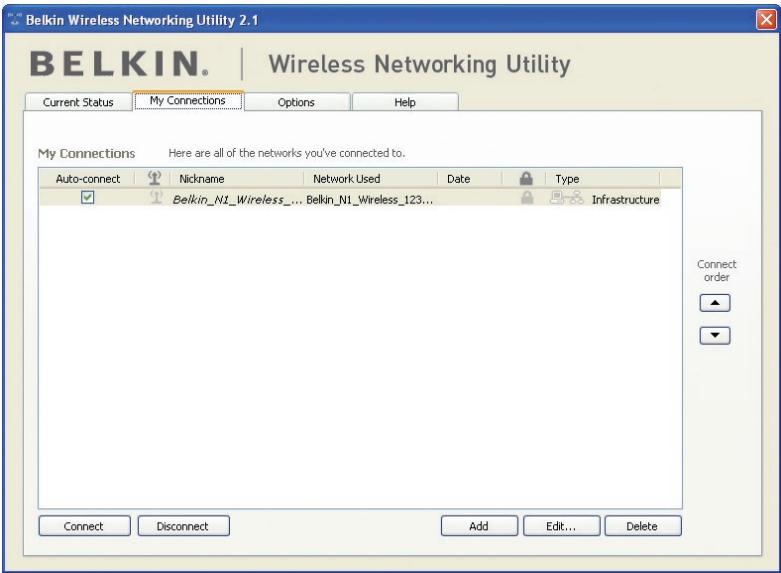
Pour acceder aux paramètres de sécurité sur votre carte, cliquez sur l'onglet « Mes connexions » et SéLECTIONNez la connexion dont vous poulez modifier les paramètres de sécurité. Cliquez sur « Modifier » pour modifier les paramètres.
Configuration du WEP
Chiffrement WEP 64 bits
- Sélectionnez « WEP » dans le menu dérouulant « Chiffrement de données ».
- Àpres avoir sélectionné votre mode de chiffrement WEP, entrez votre clé hexadécimale manuellement.
Une clé hexadécimale est une combinaison de chiffres et de lettres, compris entre A et F et entre 0 et 9. Pour le WEP 64 bits, vous doiventsterol 10 clés hexadécimales.
Par example :
AF0F4BC3D4 = Clé WEP 64 bits
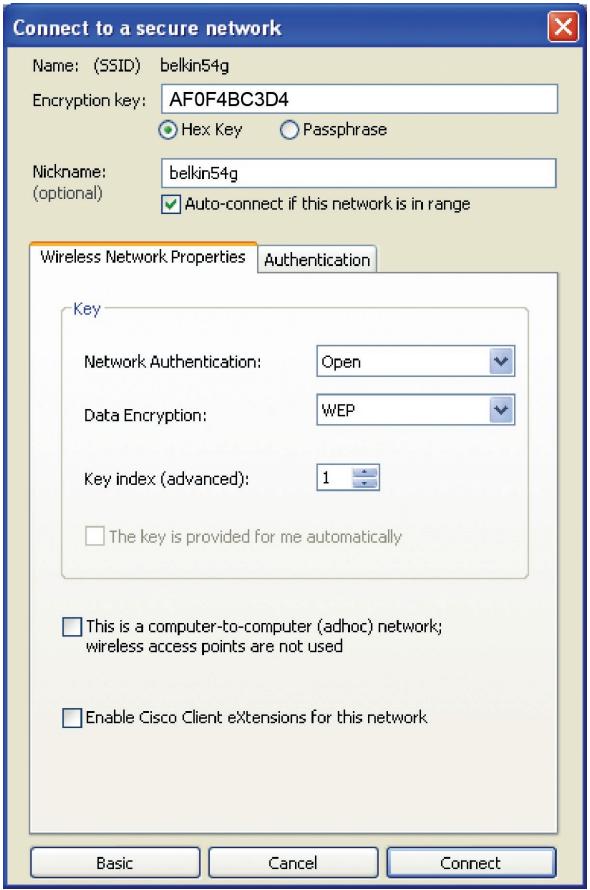
- Cliquez sur « Enregistrer » pour terminer. Le chiffrement de votre routeur ou de votre point d'accès est maintainant configuré. Chaque ordinateur de votre réseau sans fil devra maintainant être configuré avec les mêmes paramètres de sécurité.
AVERTISSEMENT: Si vous utilisez un client sans fil pour activer les paramétres de sécurité de votre routeur ou de votre point d'accès, vous perdrez temporairement votre connexion sans fil jusqu'à ce que vous ayez activé la sécurité de votre client sans fil. Veuillez notes la clé avant d'apporter des modifications aux paramétres du réseau ou du point d'accès sans fil. Si vous aze oublé votre clé hexadécimale, votre client ne sera plus en mesure de se connecter au réseau ou au point d'accès sans fil.
Chiffrement WEP 128 bits
- Sélectionnez « WEP » dans le menu déroulant.
- ÀpRES avoir sélectionné votre mode de chiffrement WEP, entrez votre clé hexadécimale manuellement. Une clé hexadécimale est une combinaison de chiffres et de lettres, compris entre A et F et entre 0 et 9. Pour le WEP 128 bits vousdezuez entrer 26 clés hexadécimales.
Par example :
C3 03 OF AF OF 4B B2 C3 D4 4B C3 D4 E7 = clé WEP sur 128 bits
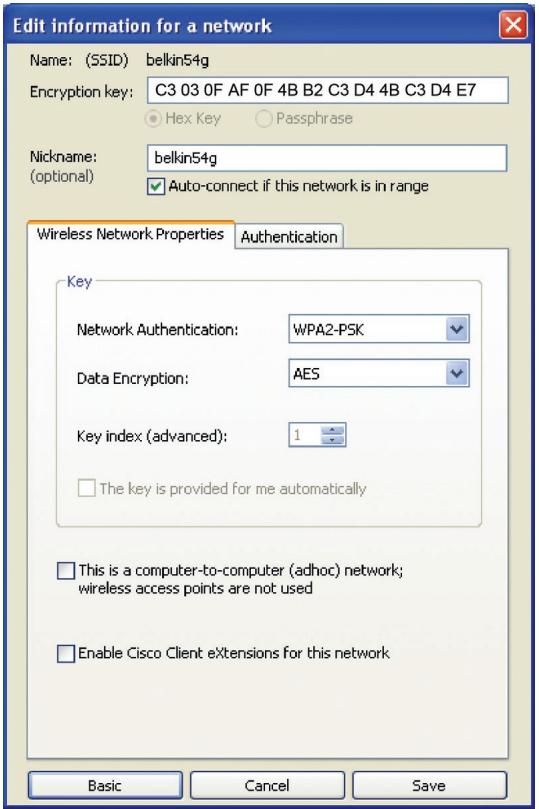
- Cliquez sur « Enregistrer » pour terminer. Le chiffrement de votre routeur ou de votre point d'accès est maintainant configuré. Chaque ordinateur de votre réseau sans fil devra maintainant être configuré avec les mêmes paramêtres de sécurité.
AVERTISSEMENT: Si vous utilisez un client sans fil pour activer les paramètres de sécurité de votre routeur ou de votre point d'accès, vous perdrez temporairement votre connexion sans fil jusqu'à ce que vous ayez activé la sécurité de votre client sans fil. Veuillez notes la clé avant d'apporter des modifications aux paramètres du routeur ou du point d'accès sans fil. Si vous aze oublé votre clé hexadécimale, votre client ne sera plus en mesure de se connecter au routeur ou au point d'accès sans fil.
WPA-PSK (sans serveur)
Choisissez cette option si vous réseau n'utilise pas de serveur radius. Le WPA-PSK (sans serveur) se retrouve généralement dans des réseaux à domicile ou en entreprise.
- Dans le menu déroulant « Authentication réseau », Sélectionnez « WPA-PSK (sans serveur) »
- Entrez votre clé réseau. Elle peut être composée de 8 à 63 caractères (lettres, chiffres ou symboles). La même clé doit être utilisée sur chacun des clients (cartes réseau) que vous désirez ajouter à votre réseau sans fil.
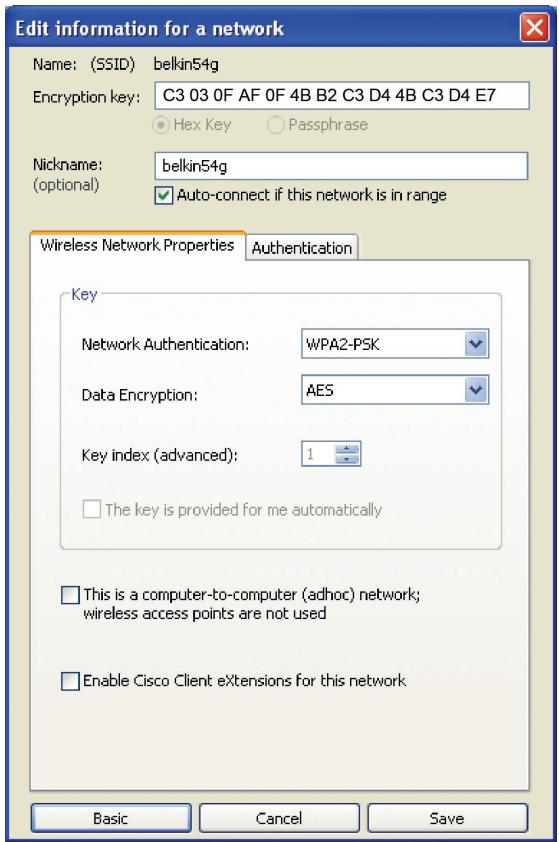
- Cliquez sur « Enregistrer » pour terminer. Tous les clients (cartes réseau) doivent maintainant être configurés avec ces paramètres.
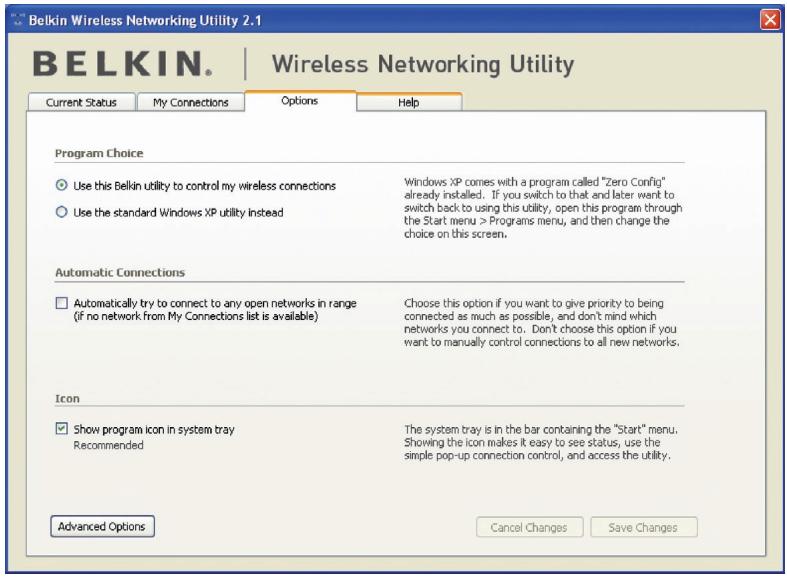
Options de l'utilitaire réseau sans fil
L'onglet « Options » de l'Utilitaire permet à l'utilisateur de personnelier les paramètres de son utilitaire.
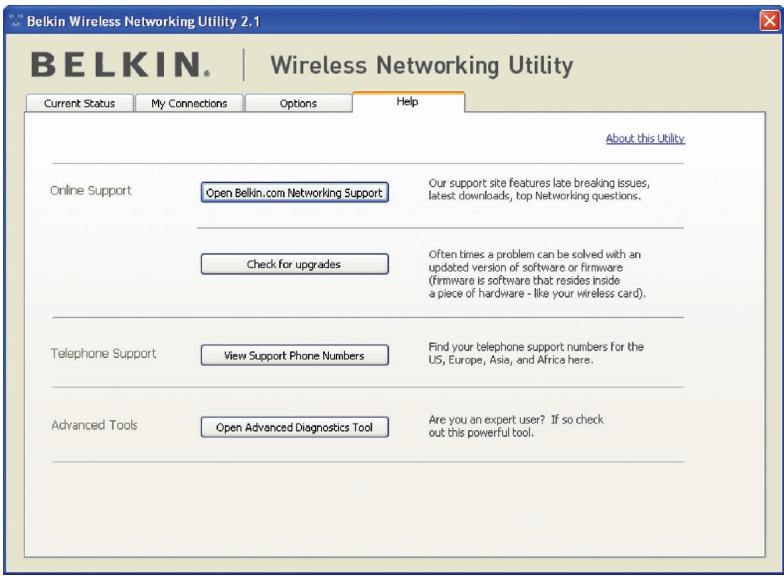
Aide de l'Utilitaire de surveillance réseau sans fil
L'onglet « Aide » de l'URSF permet l'accès à l'assistante en ligne et téléphonique, la vérification express de mises à jour ou de mises à niveau du logiciel et des outils diagnostiques avancés.
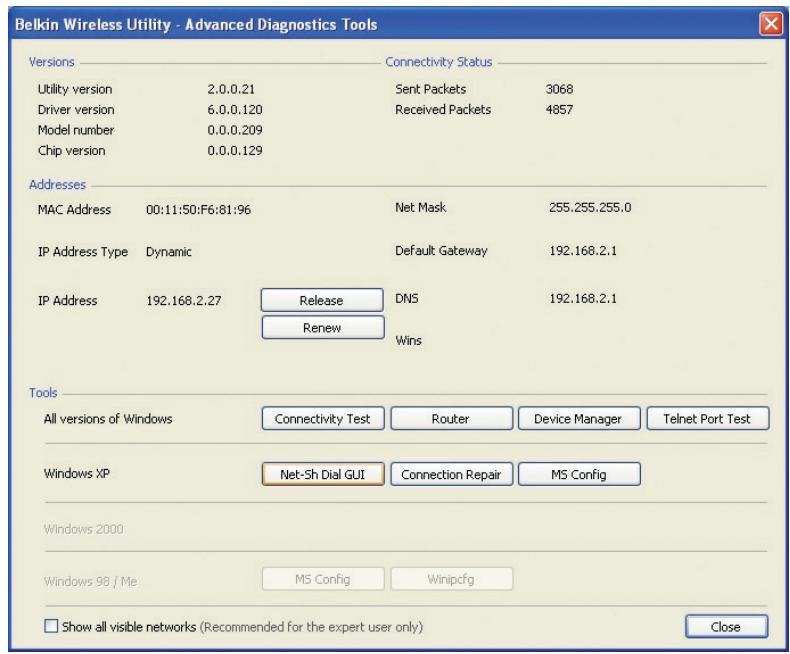
Outils de diagnostics avancés
La section « Outils de diagnostics avances » est le panneau de configuration central de tous les paramètres des composants matériels et logiciels du réseau sans fil. Il fournit un éventail de tests et de services de connectivité pour garantir des performances réseau optimes.
Je n'arrive pas à me connecter sans fil à Internet.
Si vous n'arrivez pas à vous connecter à l'Internet à partir d'un ordinateur sans fil, veillez vérifier les points suivants :
-
Observe les voyants de votre routeur sans fil. Si vous utilisez un routeur sans fil Belkin, les voyageants devraient etre comme suit :
-
Levoyant d'alimentation doit être allumé.
- Levoyant « Connected [Connecté] » doit être allumé et ne pas clignoter.
LevoyantWANdoitetrealluméouclignoter.
Si les voyants de votre routeur sans fil de Belkin sont comme décrits ci-haut, allez au point 2ci-dessous.
Si ce n'est pas le cas, assurez-vous que:
- Le cordon d'alimentation du routeur est bien branché.
- Tous les câbles entre le modem et le routeur sont bien branchés.
- Les voyants du modem fonctionnent correctement. Sinon, consultez le manuel de l'utilisateur de votre modem.
- Réinitialisez le routeur
- Réinitialisez le modem
Si les problèmes persistent, veuilles contacter l'Assistance Technique Belkin.
Si nous n'utilisez pas un routeur sans fil de Belkin, consultez son manuel de l'utilisateur.
- Lancez le logiciel de l'utilitaire sans fil enclistuant sur I'icone dans la barre de taches, à l'angle inférieur droit de I'ecran. Si vous utilisez une carte sans fil Belkin, I'icone de la barre de taches devrait ressembler à celle-ci (elle peut etre rouge ou verte):

- L'allure générale de la fenêtre qui s'ouvre dépend du modele de carte réseau que vous possédez. Toutefois, n'importe quel utiliser doit posseder la liste des réseaux disponibles.
Les réseaux disponibles représentent les réseaux auxquels vous pouvez vous connecter. Si vous utilisez un routeur 802.11g ( + ) de Belkin ou 802.11g (54g), le nom par défaut est « Belkin54g »
Si vous utilisez un routeur 802.11b de Belkin, le nom par défaut est « WLAN »
Si vous utilisez un routeur d'un autre fabricant que Belkin, consultez son manuel de l'utilisateur pour connaître le nom par défaut.
Le nom de votre réseau sans fil apparait dans la liste des réseaux disponibles.
Si le nom de réseau qui apparaît dans la liste des réseaux disponibles est valide, veuillez suivre les étapes suivantes afin de vous connecter sans fil :
- Cliquez sur le nom de réseau valide dans la liste des réseaux disponibles.
- Si le réseau est sécurisé (chiffrement), vous devrez entre la clé réseau. Cliquez « Connect [Connexion] ». Pour plus d'informations sur la sécurité, rendez vous à la page intitulée « Protection de votre réseau sans fil Wi-Fi » à la page 17 de ce manuel.
- Dans les secondes qui suivent, l'icone de la barre des tâches dans l'angle inférieur droit de l'écran doit开发商 verte, ce qui indique que la connexion au réseau est réussie.
Si vous ne pouvez toujours pas acceder à Internet après vous être connecté au réseau sans fil, veuillez contacter l'assistance technique de Belkin.
Le nom de votre réseau n'apparait PAS dans la liste des réseaux disponibles.
Si le nom de votre réseau n'apparait pas dans la liste, vérifie le SSID et assurez-vous qu'il soit identique partout. Le SSID est sensible à la casse et l'orthographie du nom sur chaque ordinateur doit être identique afin que la carte puisse se connecter au routeur sans fil ou au point d'accès.
Remarque : Pour vérifier le SSID ou pour voir les réseaux disponibles, cliquez deux fois sur l'icone donnant l'état du signal afin de faire apparaitre l'écran « Réseaux sans fil ». Cliquez sur « Ajouter » si vous ne voyez pas le nom du réseau auquel vous essayez de vous connecter, puis tapez le SSID. Pour de plus amples informations sur la configuration du SSID, reportez-vous à la documentation accompagnant votre routeur sans fil.
Si le problème persististe même dans un rayon restreint, veuillez communiquer avec l'assistance technique de Belkin.
Le CD-ROM d'installation ne lance pas l'Utilitaire réseau sans fil
Si le CD-ROM ne lance pas automatiquement l'utilitaire reseau sans fil, il se peut qu'un autre programme utilisé par votre ordinateur interféré avec le lecteur de CD-ROM. Si I'écran de l'Assistant n'apparait pas dans les 15 à 20 secondes, ouvrevez la lectureur de CD-ROM en double-cliqueant sur I'icone « My Computer [Poste de travail ]'. Ensuite, cliquez deux fois sur le lecteur de CD-ROM dans lequel se trouve le CD d'st installation afin de demarrer I'st installation. Ensuite, cliquez deux fois sur le dossier « Files [Fichiers] ». Ensuite, cliquez deux fois sur I'icone « setup.exe »
Levoyant d'alimentation ne s'allume pas. La carte ne fonctionne pas.
Si levoyant d'alimentation demeure eteint, il se peut que la carte ne soit pas connectee ou installee correctement. Vérifiez a ce que la carte soit inseree fermement dans la fente CardBus de votre ordinateur. Vérifiez que les pilotes de la carte sont bien installés. Cliquez avec le bouton droit sur I'icone « Poste de travail » du bureau. Choisissez « Properties [Propriétés] » et accedez au « Device Manager [Gestionnaire de péripériques] ». Assurez-vous que la carte y figure et qu'elle ne présente aucune erreur. Si vous constatez une erreur, communiquez avec I'assistance technique de Belkin.
Levoyant deliaison clignote lentement. Impossible de se connecter à un réseau sans fil ou à Internet.
Si vous carte semble fonctionner ajustement mais vous ne pouvez pas vous connecter au réseau, ou si vous voyagez une icône rouge au bas de votre écran, il est possible que l'origine du problème soit une disparité entre le nom du réseau (SSID) dans les propriétés de votre réseau sans fil.
Vérifiez le SSID et assurez-vous qu'il est identique sur l'ensemble de votre réseau. Le SSID est sensible à la casse et l'orthographie du nom sur chaque ordinateur doit être identique afin que la carte puisse se connecter au routeur sans fil ou au point d'accès.
Remarque : Pour vérifier le SSID ou pour voir les réseaux disponibles, cliquez deux fois sur l'icone donnant l'etat du signal afin de faire apparaitre l'écran « Réseaux sans fil ». Cliquez sur « Ajouter » si vous ne venez pas le nom du réseau auquel vous essayez de vous connecter, puis tapez le SSID.
Pour de plus amples informations sur la configuration du SSID, reportez-vous à la documentation accompagnant votre routeur sans fil.
Si le problème persististe même dans un rayon restreint, veuillez communiquer avec l'assistance technique de Belkin.
Levoyant deliaison est allumé mais je n'arrive pas à me connecter à Internet.
Si vous obtenez un signal mais ne pouvez vous connecter à l'Internet ou obtenir une adresse IP, il se peut que le problème soit dû à une disparité entre les clés de chiffrement de votre ordinateur et votre routeur ou votre point d'accès. Vérifiez les paramètres de clé WEP, WPA et WPA2 et assurez-vous qu'il sont identiques sur l'ensemble de votre réseau. La clé est sensible à la casse et l'orthographie de cette-ci sur chaque ordinateur et routeur sans fil (ou point d'accès) doit être identique afin que la carte puisse se connecter au routeur sans fil. Pour de plus amples informations sur le chiffrement, veuillez consulter la section « Protection de votre réseau sans fil Wi-Fi » à la page 17 de ce manuel.
Si le problème persististe même dans un rayon restreint, veuillez communiquer avec l'assistance technique de Belkin.
Le transfert de données est parfois très lent.
La technologie sans fil est basée sur des ondes radio. Ceci implique que les performances et le débit de transfert entre les apparciels diminuents lorsque ceux-ci sont éloignés les uns des autres. D'autres facteurs peuvent engendrer une dégradation du signal: le métal en est généralement responsable. Des obstacles tels des murs et des apparciels métalliques peuvent aussi affecter la qualité du signal. Ainsi, à l'intérieur, la portée de vos apparciels sans fil va de 30 à 60 metres. Notez également que la vitesse de connexion diminue si vous vous éloignez du routeur sans fil ou du point d'accès.
Afin de déterminer si vos problèmes de connexion sans fil sont dus à la portée, déplacez temporairement votre ordinateur dans un rayon d'environ 3 mètres de votre routeur (ou de votre point d'accès). Reportez-vous à la section « Choix de l'emplacement de votre dispositif de réseau sans fil pour une performance maximale » , à la page 2 de ce Manuel de l'Utilisateur. Si le problème persististe même dans un rayon restreint, veuillez communiquer avec l'assistance technique de Belkin.
La force du signal est faible.
La technologie sans fil est basée sur des ondes radio. Ceci implique que la performance et le débit de transfert entre les apparciels diminuent lorsque ceux-ci sont éloignés les uns des autres. D'autres facteurs peuvent engendrer une dégradation du signal :
le métal en est généralement responsable. Des obstacles tels des murs et des apparèils métalliques peuvent aussi affecter la qualité du signal. Ainsi, à l'intérieur, la portée de vos apparèils sans fil va de 30 à 60 metres. Notez également que la vitesse de connexion diminue si vous éloignez du routeur sans fil ou du point d'accès. Afin de déterminer si vos problèmes de connexion sans fil sont dus à la portée, déplacez temporairement votre ordinateur dans un rayon d'environ 1,5 à 3 metres de votre routeur (ou de votre point d'accès).
Modification du canal sans fil - Selon le traffic de données et les interférences au niveau local, passer à un autre canal peut améliorer la performance de votre réseau. Le canal par défaut de votre routeur est 6. Vous pouvez désirer à partir de plusieurs autres canaux, dépendamment de votre région. Consultez le manuel de votre routeur ou de votre point d'accès pour de plus amples informations concernant lechioix du canal.
Limiter le débit de données sans fil - Limiter le débit de données sans fil peut améliorer la portée sans fil maximale et la stabilité de la connexion. La plupart des cartes sans fil sont en mesure de limiter le débit de transmission. Pour modifier cette propriété, allez au Panneau de Configuration de Windows, ouvre les « Connexions Réseau » et cliquez deux fois sur la connexion sans fil de votre carte. Dans la boîte de dialogue Propriétés, Sélectionnéz le bouton « Configure [Configurer] » à partir de l'onglet « Général ». (Les utilisateurs de Windows 98SE devront seLECTIONner la carte sans fil à partir de la liste, et cliquer ensuite sur « Properties [Propriétés] ».) Choisissez ensuite l'onglet « Advanced [Avancé] » et Sélectionnéz la propriété « Rate [Débit]». Les cartes clients sans fil sont habituellément configurées de façon à ajuster automatiquement le débit de transmission. Toutefois, ceci peut mener à des déconnexions périodiques lorsque le signal sans fil est trop faible. De façon générale, les débits de transmission plus lents sont plus stables. Faibles des expériences avec différents débits de transmission jusqu'à ce que vous trouviez celui qui convient à votre environnement. Veuillez notes que chaque débit de transmission est acceptable pour naviguer sur Internet. Pour de plus amples informations, consultez le manuel de l'utilisateur de votre carte sans fil. Si le problème persisté même dans un rayon restreint, veuillez communier avec l'assistance technique de Belkin.
Pourquoi y a-t-il deux utilisaires sans fil dans ma barre des tâches ? Lequel doit-le utiliser ?
Il y a plusieurs avantages à utiliser l'Utilitaire de surveillance réseau sans fil Belkin par rapport à l'Utilitaire Wireless Zero Configuration de (WZC) Windows XP. Nous offrons une fonction d'analyse du site, des informations de liaison détaillées et le diagnostic de l'adaptateur, entre autres.
Il est essentiel de déterminer quel utiliser administré votre adaptateur. Nous vous recommendons d'utiliser l'Utilitaire réseau sans fil Belkin. Pour utiliser l'Utilitaire réseau sans fil de Belkin, procédez comme suit :
Étape 1 Cliquez avec le bouton droit de votre souris sur l'icone de l'état du réseau dans la barre de tâches et choisissez « Status [État] ».
Étape 2 À l'onglet « Status [État] », désélectionné la case « Utiliser Windows pour configurer mon réseau sans fil ». Ensuite, cliquez sur le bouton « Close [Fermer] » pour fermer la fenêtre.
Voussutiliez-dessormais l'Utilitaire reseau sans fil pour configurer la carte.
La carte fonctionne mal ou la connexion est instable lorsquel'ordinateur possede une deuxieme carte reseau integrée(telle que mini PCI ou Intel® CentrinoTM).
Ceci survient lorsque vous ordinateur possède une carte réseau sans fil intégrée en même temps qu'une carte sans fil Belkin en fonction. Ceci se produit parce que Windows doit:gérer deux connexions réseau sans fil actives.
Vous doivent désactiver la carte réseau sans fil intégrée de votre ordinateur sous « Network Adapters [Adaptateurs Résseau]», dans le « Device Manager [Gestionnaire de Périphérique]».
La carte fonctionne mal ou la connexion est lente lorsque l'ordinateur possède une carte réseau Ethernet intégrée.
Ceci survient lorsque vous ordinateur possède une carte réseau Ethernet intégrée en même temps que votre adaptateur sans fil en fonction. Ceci se produit parce que Windows doit:gérer deux connexions réseau actives. Vous doivent désactiver la carte réseau Ethernet intégrée de votre ordinateur sous « Network Adapters [Adaptateurs Réseau]», dans le « Device Manager [Gestionnaire de Periphérique] »
Quelle est la différence entre 802.11b, 802.11g, 802.11a et le draft 802.11n?
À l'heure actuelle, il existe quatre normes de réseaux sans fil qui transmettent des données à des débits maximaux différents. Chaque norme est basée sur la désignation pour certifier les normes réseau. La norme réseau la plus courante, le 802.11b, transmit les données à 11 Mbps. Les normes 802.11a et 802.11g transmettent à 54 Mbps. Le draft 802.11n, quant à lui, transmit à 108 Mbps. Consultez le tableau ci-dessous pour de plus amples informations.
Tableau comparatif des reseaux sans fil
| Technologie sans fil | 802.11b | G (802.11g) | G Plus (802.11g avec HSM) | G Plus MIMO (802.11g avec MIMO MRC) | N1 MIMO (draft 802.11n avec MIMO) |
| Débit* | Débit de liaison 11 Mbps | 5x plus rapide que le 802.11b* | 10x plus rapide que le 802.11b* | 10x plus rapide que le 802.11b* | Débit filaire via les aïrs* |
| Fréquence | Les appareils domestiques courants tels que téléphones sans fil et fours à micro-ondes peuvent interférer avec la bande sans autorisation 2,4 GHz | Les appareils domestiques courants tels que téléphones sans fil et fours à micro-ondes peuvent interférer avec la bande sans autorisation 2,4 GHz | Les appareils domestiques courants tels que téléphones sans fil et fours à micro-ondes peuvent interférer avec la bande sans autorisation 2,4 GHz | Les appareils domestiques courants tels que téléphones sans fil et fours à micro-ondes可能会 interférer avec la bande sans autorisation 2,4 GHz | Les appareils domestiques courants tels que téléphones sans fil et pours à micro-ondes peuvent interférer avec la bande sans autorisation 2,4 GHz |
| Compatibility | Compatible avec le 802.11g | Compatible avec le 802.11b/g | Compatible avec le 802.11b/g | Compatible avec le 802.11b/g | Compatible avec le draft 802.11n** et le 802.11b/g |
| Couverture* | Généralement 30 à 60 mètres à l'intérieur | Jusqu'à 120 mètres* | Jusqu'à 210 mètres* | Jusqu'à 305 mètres* | Jusqu'à 425 mètres* |
| Avantage | Ancien : technologie plus ancienne | Populaire : grande popularité pour le partage d'une connexion Internet | Meilleure couverture et débit plus rapide | Meilleure couverture avec débit plus stable | Technologie de pointe - la(Meilleure) couverture et le débit le plus rapide |
La portée et le débit de la connexion dépendent de l'environnement de votre réseau.
*Cette carte est compatible avec les produits basés sur la même version des specifications du draft 802.11n. Une mise à jour logicielle peut être nécessaire pour de更好地 résultats.
Garantie limitée à vie du produit de Belkin Corporation
Couverture offerte par la garantie.
Belkin Corporation garantit à l'acheteur initial de ce produit Belkin que le produit est exempt de défauts de conception, de montage, de matériel et de fabrication.
Période de garantie..
Belkin Corporation garantit le produit Belkin pour toute la durée de vie du produit.
Garantie du produit.
Belkin s'engage à réparer ou à remplacer Gratisement, à sa convenance, tout produit défectueux (à l'exception des frais d'expédition du produit).
Limites de la couverture offerte par la garantie.
Toutes les garanties susmentionnées sont caduques si le produit Belkin n'est pas returné à Belkin Corporation à la demande expresses de celui-ci, l'acheteur étant responsable de l'acquittement des frais d'expédition, ou si Belkin Corporation détermine que le produit Belkin a été installé de façon inadéquate, a été modifiée d'une quelconque façon ou falsifié. La garantie du produit Belkin ne protège pas contre des calamités naturelles (autre que la foudre) comme les inondations, les tremblements de terre ou la guerre, le vandalisme, le vol, l'usure normale, l'érosion, l'épuisement, l'obsolescence, l'abus, les dommages provoqués par des perturbations deasse tension (baisses ou affaisements de tension, par exemple), un programme non autorisé ou une modification de l'équipement du système.
Entretien et réparation.
Vous doivent prendre les mesures suivantes pour faire réparer ou entretenir votre produit Belkin :
- Écrivez à Belkin Corporation au 501 W. Walnut St., Compton CA 90220, États-Unis, à l'attention de : Customer Service (service client) ou appelez le (800)-223-5546 15 jours maximum après l'évenement. Préparez-vous à fournir les informations suivantes :
a. Référence du produit Belkin.
b. Lieu d'achat du produit.
c. Date d'achat du produit.
d. Copie de la facture d'origine.
2. Le représentant du service client Belkin vous donnera alors toutes les instructions sur la façon d'expédier votre facture et le produit Belkin et la façon deprésenter votre réclamation.
Belkin Corporation se réserves le droit d'examiner le produit Belkin endommagé. Tous les frais d'expédition du produit Belkin à Belkin Corporation pour inspection seront entièrement à la charge de l'acheteur. Si Belkin détermine, à son entière désction, qu'il est peu pratique d'expédier l'équipement endommagé à Belkin Corporation, elle peut désigner, à son entière désction, un atelier de réparation pour inspector l'équipement et évaluer le coût des réparations. Les coûts, s'il en est, pour l'expédition de l'équipement jusqu'à l'atelier de réparation et le retard, et pour l'estimation, seront entièrement assumés par l'acheteur. L'équipement endommagé doit être disponible pour inspection jusqu'à ce que la demande de réclamation soit réglée. Lorsqu'un règlement intervient, Belkin Corporation se réserves le droit d'être subrogé en vertu de chaque police d'assurance que l'acheteur pourrait avoir.
Relation entre le Droit national et la garantie.
BELKIN REJETTE PAR LE PRESENT DOCUMENT TOUTES LES AUTRES GARANTIES, EXPLICITES OU IMPLICITES, Y COMPRIS MAIS SANS S'Y LIMITER, LES GARANTIES IMPLICITES AFFÉRENTES À LA QUALITÉ LOYALE ET MARCHANDE ET À L'ADOQUATION À UNE FIN DONNÉE, ET CES GARANTIES IMPLICITES, S'IL Y A LIEU, SONT D'UNE DURÉE LIMITÉE AU CONDITIONS DE LA PRESENTE GARANTIE.
Certain pays ne permettent pas d'imposer de limite à la durée de validité des garanties implicites. Il se peut donc que les limites ci-dessus ne s'appliquent pas dans votre cas.
BELKIN COMPONENTS NE PEUT EN AUCUN CAS ÉTRE TENU RESPONSABLE DE DOMMAGES ACCESSOIRES, DIRECTS, INDIRECTS OU MULTIPLES, Y COMPRIS, MAIS SANS S'Y LIMITER, LA PERTE DE REVENUS OU D'AFFAIRES DÉCOULANT DE LA VENTE OU DE L'UTILISATION DE TOUT PRODUIT BELKIN, MÈME LORSQU'IL A ETÉ AVISE DE LA PROBABILITÉ DES DITS DOMMAGES.
La garantie vous confère des droits légaux spécifique. Vous pouvez également bénéficier d'autres droits qui varient d'un pays à l'autre. Certains états ne permettent pas d'imposer des limites à la durée de validité des garanties implicites, ou l'exclusion ou des limites concernant les dommages fortuits ou connexes ; il est possible de ce fait que les limites ci-dessus ne s'appliquent pas à vous.
La présence de ce symbole sur le produit ou sur son emballage indique que vous ne pouvez pas vous débarasser de ce produit de la même façon que vos déchets menagers. Au contraire, vous étés responsable de l'élimination de vos équipements usages et à cet effet, vous étés tenu de les remettre à un point de collecte agrée pour le recyclage des équipements électriques et électroniques
usages. La collecte et le recyclage de vos équipements usages permettent de préserver les ressources naturelles et de s'assurer que ces équipements sont recyclés dans le respect de la santé humaine et de l'environnement. Pour connaître les lieux de collecte des équipements usages aux fins de recyclage, veuillez contacter votre mairie, votre service de traitement des déchets menagers ou le magasin où vous avez acheté le produit.

0560①
Europe - Prescription Union Européenne
Les produits radio portant le label CE 0560 ou CE alert satisfont à la directive R&TTE (1995/5/CE) établie par la Commission de la Communauté française.
L'accord avec cette directive implique la conformité aux normes européennes suivantes (la norme internationale équivalente est indiquée entre parenthèses).
- EN 60950 (IEC60950) Sécurité des produits
- EN 300 328 Consignes techniques pour équipement radio
- ETS 300 826 Consignes générales de compatibilité electromagnétique pour équipement radio.
Prière de consulter la plaque d'identification apposée sur votre produit Belkin pour déterminer le type d'émetteur.
C E ①
Les produits portant le label CE satisfont à la directive relative à la compatibilité electromagnétique (89/336/EEC) et la directive sur les basses tensions (72/23/EEC) publiées par la Commission de la Communauté française. La conformité avec ces normes sous-entend la conformité avec les normes européennes suivantes (le standard international équivalent est indiqué entre parenthèses).
- EN 55022 (CISPR 22) Interférences électromagnétiques
- EN 55024 (IEC61000-4-2,3,4,5,6,8,11)- Immunité électromagnétique
- EN 61000-3-2 (IEC610000-3-2) - Courants harmoniques
EN 61000-3-3 (IEC610000) Flicker - EN 60950 (IEC60950) Sécurité du Produit.
Les produits équipés de transmetteurs radio portent la marque CE 0560 ou CE alert et peuvent également afficher le logo CE.
Vous trouvrez des informations techniques sur le site www.belkin.com dans la zone d'assistance technique.
Pour communiquer avec le service d'assistance technique par téléphone, veuillez composer le numéro apparaisant dans la liste ci-dessous*.
*Hors coût de communication nationale
Assistance technique gratuite*
AUTRICHE 08-20200766
République Tchéque 23 900 04 06
DANEMARK 70122403
FINLANDE 00800-22355460
FRANCE 08-25540026
ALLEMAGNE 0180-5005709
GRÈCE 00800-44142390
HONGRIE 06-17774906
ISLANDE 800 8534
IRLANDE 0818555006
ITALIE 02-69430251
LUXEMBOURG 3420808560
PAYS-BAS 0900-0400790
NORVÉGE 81500287
POLOGNE 00800-4411737
PORTUGAL 707200676
RUSSIE 4955809541
AFRIQUE DU SUD 0800-991521
ESPAGNE 90-2024366
SUÉDE 07-71400453
SUISSE 08-48000219
ROYAUME-UNI 0845-6077787
BELKIN
www.belkin.com
Belkin Corporation
Los Angeles, CA 90220-5221, Etats-Unis
310-898-1100
310-898-1111 Fax
Belkin Ltd.
Rushden, NN10 6GL, Royaume-Uni
+44 (0) 1933 35 2000
+44 (0) 1933 31 2000 Fax
Belkin Ltd.
1119 PH Schiphol-Rijk, Pays-Bas
+31 (0) 206547300
+31 (0) 20 654 7349 Fax
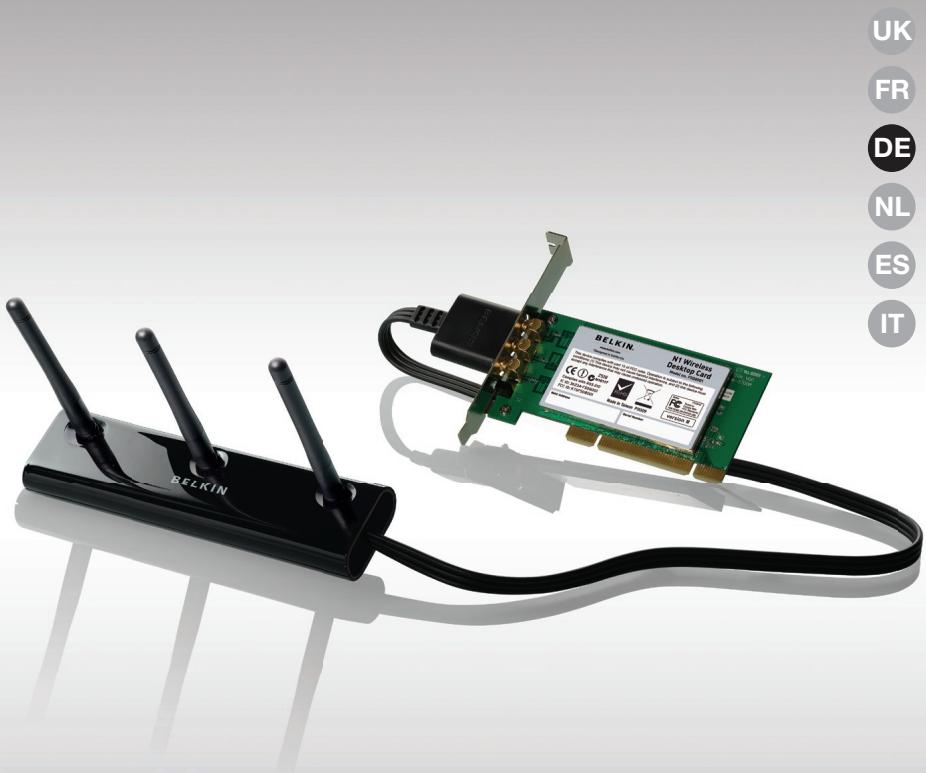
Kabellose N1 Desktop-Karte
1 Einführung 1
- Carte réseau Sans Fil N1 pour ordinateur de bureau
- Introduction 1
- Présentation 5
- Installation et configuration de la carte 8
- Utilitaire de surveillance du réseau sans fil de Belkin 14
- 5Dépannage 30
- Information 37
- Avantages d'un réseau domestique
- Avantages d'un réseau sans fil
- Choix de l'emplacement de votre dispositif réseau sans fil pour des performances maximales
- Choix de l'emplacement de votre routeur sans fil ou de votre point d'accès
- Évitez les obstacles et les interférences.
- Telephones sans fil
- Choisissez le canal le plus « faisible » pour votre réseau sans fil
- Connexions sécurisées, VPN et AOL
- Caracteristiques du produit
- Applications et avantages
- \section*{Caracteristiques techniques du produit}
- Témoin Alimentation/Activité
- Connecteur de la carte
- Connecteur de l'antenne externe
- Configuration requise
- Contenu de l'emballage
- Étape 1 Installer
- Étape 2 Insérer
- Insertion de la carte dans l'ordinateur
- Étape 3 Terminer
- Terminer l'installation de la carte
- Étape 4 Configurer
- Utilisation de l'Utilitaire de surveillance réseau sans fil Belkin
- Accès à l'Utilitaire réseau sans fil à partir de la barre des tâches Windows
- Etat du réseau
- Réseaux disponibles
- Connexion sans fil perdue
- Éché de connexion
- État du réseau et astuces
- Configuration des profils du réseau sans fil
- Protection de votre réseau Wi-Fi®
- WEP
- WEP 64 bits
- Chiffrement sur 128 bits
- Clés de chiffrement
- WPA
- Configuration de votre routeur sans fil ou de votre point d'accès pour'utilisation d'un mode de sécurité
- Configuration des paramètres de sécurité de votre carte
- Modification des paramètres de sécurité sans fil
- Configuration du WEP
- Chiffrement WEP 64 bits
- Chiffrement WEP 128 bits
- WPA-PSK (sans serveur)
- Options de l'utilitaire réseau sans fil
- Aide de l'Utilitaire de surveillance réseau sans fil
- Outils de diagnostics avancés
- Je n'arrive pas à me connecter sans fil à Internet.
- Le nom de votre réseau sans fil apparait dans la liste des réseaux disponibles.
- Le nom de votre réseau n'apparait PAS dans la liste des réseaux disponibles.
- Le CD-ROM d'installation ne lance pas l'Utilitaire réseau sans fil
- Levoyant d'alimentation ne s'allume pas. La carte ne fonctionne pas.
- Levoyant deliaison clignote lentement. Impossible de se connecter à un réseau sans fil ou à Internet.
- Levoyant deliaison est allumé mais je n'arrive pas à me connecter à Internet.
- Le transfert de données est parfois très lent.
- La force du signal est faible.
- Pourquoi y a-t-il deux utilisaires sans fil dans ma barre des tâches ? Lequel doit-le utiliser ?
- La carte fonctionne mal ou la connexion est instable lorsquel'ordinateur possede une deuxieme carte reseau integrée(telle que mini PCI ou Intel® CentrinoTM).
- La carte fonctionne mal ou la connexion est lente lorsque l'ordinateur possède une carte réseau Ethernet intégrée.
- Quelle est la différence entre 802.11b, 802.11g, 802.11a et le draft 802.11n?
- Garantie limitée à vie du produit de Belkin Corporation
- Couverture offerte par la garantie.
- Période de garantie..
- Limites de la couverture offerte par la garantie.
- Entretien et réparation.
- Relation entre le Droit national et la garantie.
- Assistance technique gratuite*
- BELKIN
- Belkin Corporation
- Belkin Ltd.
- Kabellose N1 Desktop-Karte
- Einführung 1
Marque : BELKIN
Modèle : CARTE RÉSEAU SANS FIL N1 POUR ORDINATEUR DE BUREAU #F5D8001FR
Catégorie : Carte réseau sans fil